Alexa ne se connecte pas au Wi-Fi : 5 solutions pour rétablir votre connexion
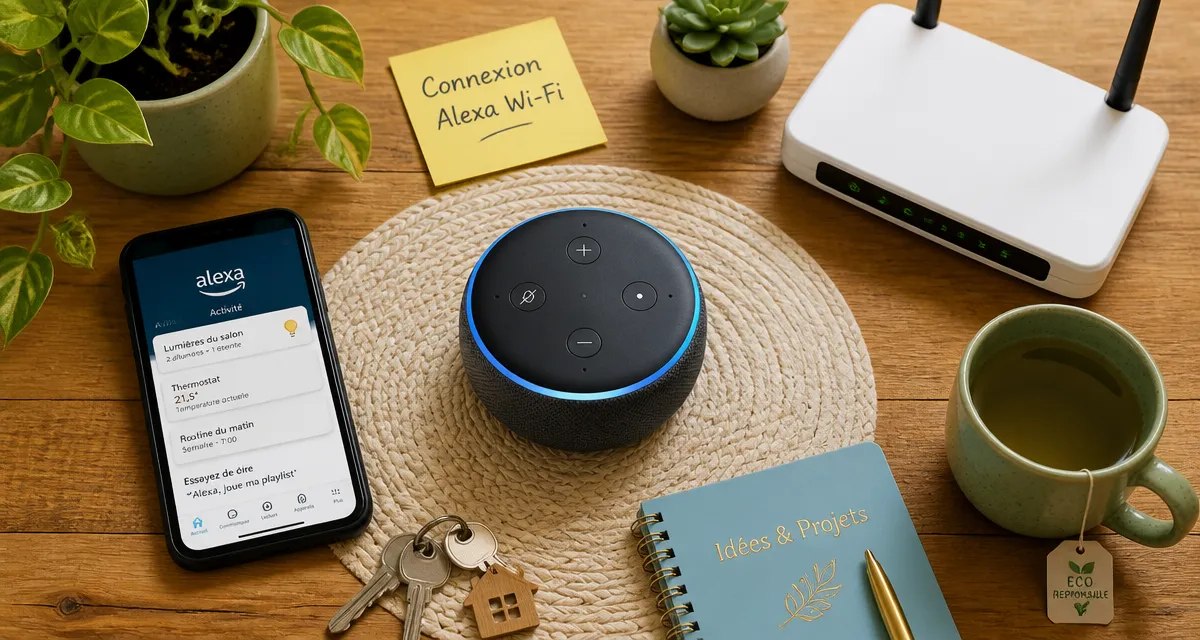
L’installation d’une enceinte Amazon Echo prend généralement quelques minutes. Pourtant, il arrive que la technologie bloque : l’anneau lumineux tourne sans fin, l’application affiche une erreur de connexion ou le mot de passe est rejeté. Si vous n’arrivez pas à connecter Alexa au Wi-Fi, ne cédez pas à la frustration. Ce problème fréquent provient souvent de paramètres réseau invisibles ou d’une saturation de la bande passante.
Vérifier les fondamentaux de la connexion Echo
Avant de modifier des réglages complexes, assurez-vous que les bases matérielles sont saines. Une erreur d’inattention bloque souvent la configuration initiale.
Pour qu’Alexa détecte votre réseau, elle doit être en mode configuration. Cela se manifeste par un anneau lumineux orange. Si votre enceinte affiche une lumière bleue ou rouge, elle n’est pas prête. Maintenez le bouton Action (le point) enfoncé pendant environ 20 secondes jusqu’à ce que l’assistant confirme vocalement le passage en mode configuration.
La distance physique joue un rôle lors de la première synchronisation. Placez votre enceinte à moins de 2 mètres de votre box durant l’installation. Une fois la connexion établie et stabilisée, vous pourrez déplacer l’appareil dans une autre pièce, tant qu’il reste à une distance raisonnable, idéalement moins de 10 mètres sans obstacle majeur comme un mur porteur.
Résoudre les conflits de fréquences : 2.4 GHz vs 5 GHz
La majorité des problèmes de connexion sur les box récentes (Livebox, Freebox, Bbox) provient de la gestion du Wi-Fi. Les routeurs diffusent souvent deux signaux sur des fréquences distinctes.
La bande 2.4 GHz est plus lente mais porte plus loin et traverse mieux les obstacles. La bande 5 GHz offre un débit supérieur mais avec une portée limitée. Certains modèles Echo ne supportent que le 2.4 GHz. Si votre smartphone est connecté au 5 GHz pendant que vous tentez de configurer Alexa, l’application peut échouer.
Désactivez temporairement le « Smart Wi-Fi » ou « band steering » dans l’interface de votre box pour séparer les deux réseaux avec des noms (SSID) différents, par exemple « MonReseau_2.4 » et « MonReseau_5 ». Connectez votre téléphone au réseau 2.4 GHz et relancez la procédure. Cette séparation empêche l’appareil de basculer entre les fréquences pendant l’appairage.
Sécurité réseau et erreurs de mot de passe
Le mot de passe Wi-Fi est une source d’erreur classique, mais le protocole de sécurité de votre routeur peut aussi être en cause.
Les clés Wi-Fi sont sensibles à la casse. Un « O » confondu avec un « 0 » ou une majuscule oubliée bloque l’accès. Vérifiez que le verrouillage des majuscules n’est pas actif sur votre smartphone lors de la saisie dans l’application Alexa.
Les nouvelles normes comme le WPA3 ne sont pas toujours supportées par les anciennes générations d’appareils Amazon Echo. Si votre box utilise exclusivement le WPA3, basculez le réglage de sécurité sur WPA2/WPA3 mixte ou WPA2-AES. Ce changement permet aux appareils plus anciens de s’authentifier sans réduire la sécurité de votre foyer.
| Type de problème | Symptôme visuel | Action recommandée |
|---|---|---|
| Mode config inactif | Lumière bleue ou éteinte | Appui long (20s) sur le bouton Action |
| Erreur de mot de passe | Lumière violette | Vérifier la clé Wi-Fi et le protocole WPA |
| Incompatibilité fréquence | Échec de détection | Forcer le Wi-Fi 2.4 GHz sur le smartphone |
| Saturation routeur | Déconnexions intermittentes | Redémarrer la box et l’Echo |
L’influence de l’environnement électromagnétique
Parfois, le problème n’est ni logiciel ni lié à vos identifiants. Votre maison contient des ondes qui perturbent le signal Wi-Fi au moment où Alexa tente de s’accrocher au réseau. Les appareils comme les micro-ondes, les babyphones ou certaines ampoules LED émettent des fréquences parasites.
Considérez votre routeur comme une source de lumière et les obstacles comme des zones d’ombre. Certains objets métalliques captent et dévient les ondes, empêchant le signal d’atteindre l’antenne interne de l’enceinte. Si votre Echo est posée sur une surface métallique ou près d’un gros appareil électroménager, le signal est affaibli. Dégagez un espace de 30 cm autour de l’enceinte, loin de toute masse métallique.
Réinitialisation d’usine : l’ultime recours
Si Alexa refuse toujours de se connecter, un « reset » complet est nécessaire pour effacer les fichiers de configuration corrompus lors d’une mise à jour.
Pour les modèles Echo (2e, 3e, 4e gén), maintenez les boutons « Volume bas » et « Microphone désactivé » pendant 20 secondes. Pour les Echo Dot, maintenez le bouton Action jusqu’à ce que l’anneau s’éteigne puis se rallume en orange. Si l’appareil apparaît encore dans votre application, allez dans « Appareils », sélectionnez votre Echo, puis choisissez « Désenregistrer ».
Une fois la réinitialisation terminée, débranchez l’alimentation de votre enceinte pendant 30 secondes. Rebranchez-la et reprenez la procédure. Dans la plupart des cas, ce cycle de nettoyage logiciel résout les conflits persistants qui empêchaient la connexion Wi-Fi initiale.

- VMC collective bruyante : 5 causes techniques et les démarches pour retrouver le calme - 25 juillet 2026
- Groupe électrogène silencieux pour camping-car : comment choisir la puissance et limiter le bruit ? - 25 juillet 2026
- Terrasse couverte : comment choisir entre pergola, véranda et auvent pour votre maison ? - 24 juillet 2026